Wer was gesagt hat
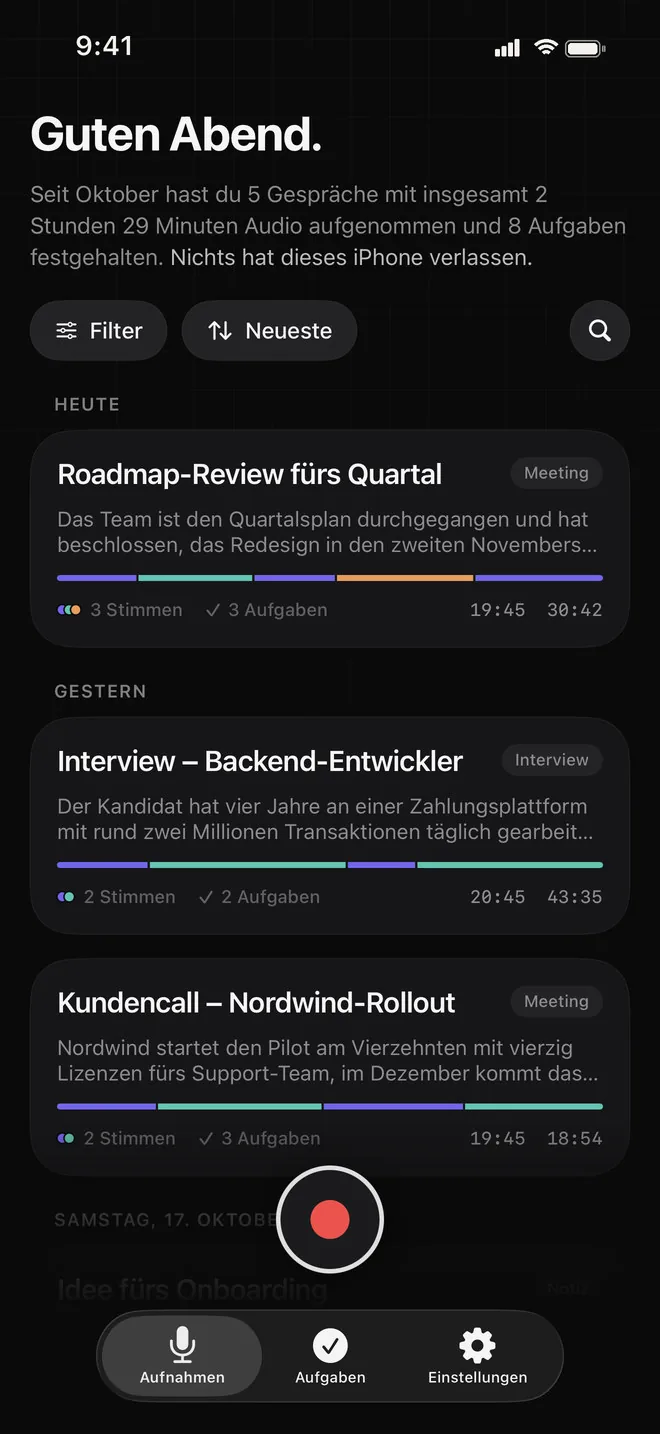
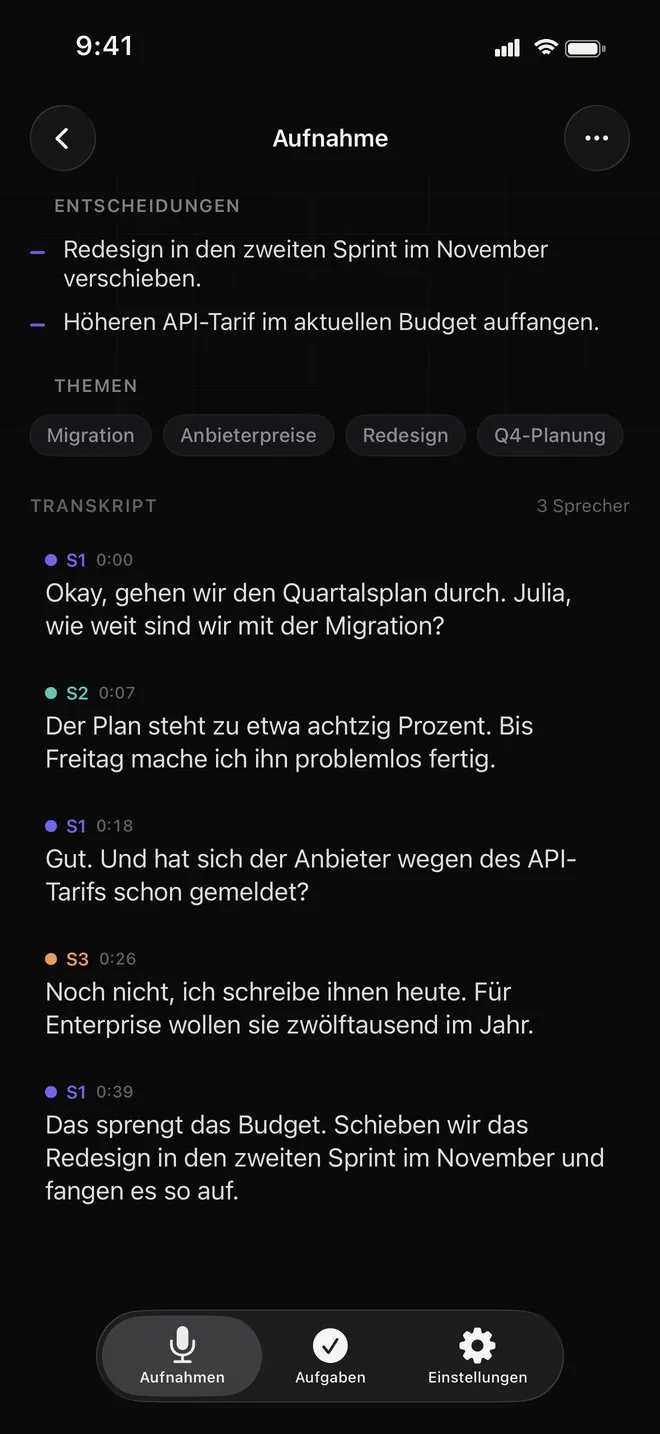
Voca trennt die Stimmen und ordnet jede Zeile der Person zu, die sie gesagt hat. Einen Sprecher benennst du mit einem Tippen um, und hältst du eine Zeile gedrückt, ordnest du sie jemand anderem zu.
Meetings aufnehmen · iPhone, iPad
Meetings, Interviews, Telefonate. Voca nimmt sie von Anfang bis Ende auf, ordnet jede Zeile der Person zu, die sie gesagt hat, und hält fest, was entschieden wurde und wer was zu tun hat. Ausgewertet wird alles direkt auf deinem Gerät.
Laden im App StoreAufnehmen ist kostenlos, ohne Längenbegrenzung. Kein Konto. Erfordert iOS 26.
Funktionen
Voca trennt die Stimmen und ordnet jede Zeile der Person zu, die sie gesagt hat. Einen Sprecher benennst du mit einem Tippen um, und hältst du eine Zeile gedrückt, ordnest du sie jemand anderem zu.
Der Text erscheint Wort für Wort, während noch gesprochen wird. Keine Längenbegrenzung, keine Minuten zum Nachkaufen. Minimierst du die App, läuft die Aufnahme weiter.
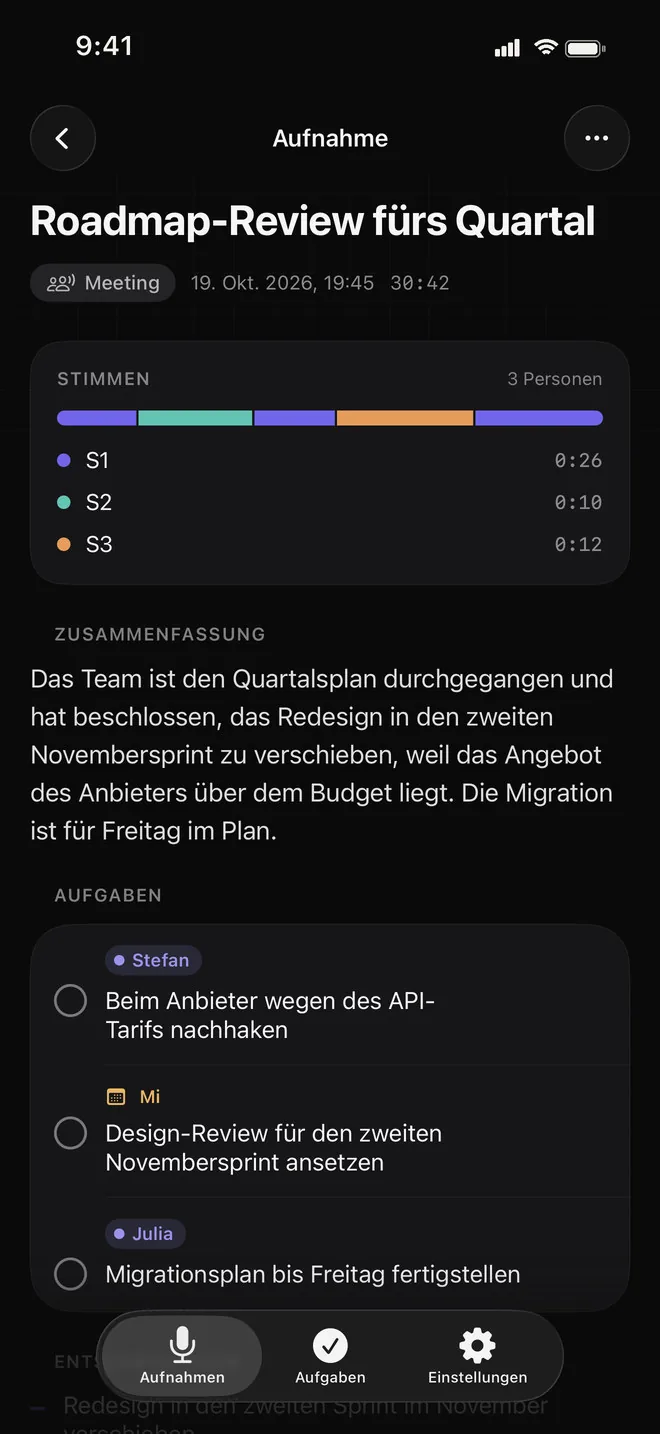
Jede Aufnahme hat einen Streifen in den Farben der Sprecher – so siehst du auf einen Blick, wer wie lange das Wort hatte.
Öffne den Vollbild-Player, und das Transkript scrollt mit dem Audio mit – die aktuelle Zeile groß und hell. Tippe auf eine Zeile, um dorthin zu springen.
Eine kurze Zusammenfassung, die Entscheidungen und die Themen – erstellt von Apples Modell auf dem Gerät. Lange Meetings werden abschnittsweise verarbeitet, die Länge spielt also keine Rolle.
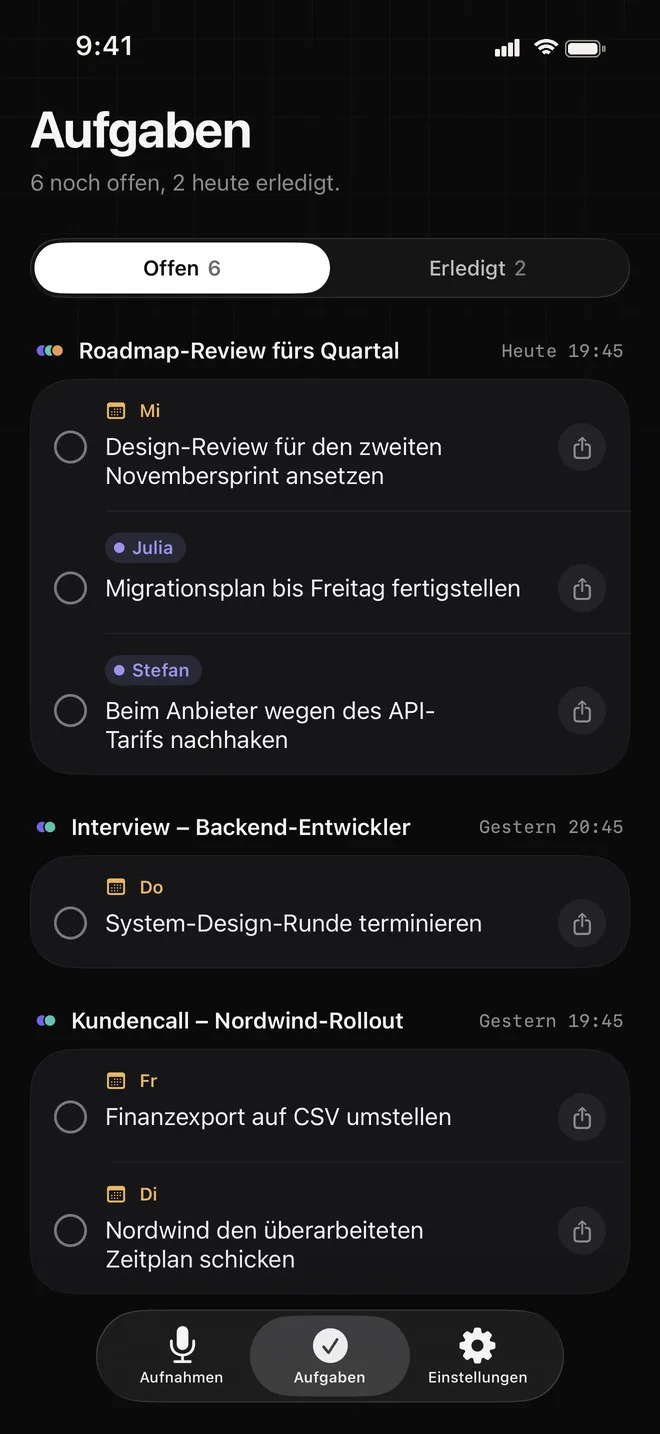
Alles, was jemand zusagt, landet automatisch unter „Aufgaben“ – nach Aufnahme gruppiert, mit der zuständigen Person und der Frist, falls eine genannt wurde.
Ein Anruf pausiert die Aufnahme, statt sie zu beenden, und das Verbinden oder Wechseln von AirPods stoppt sie nicht. Das Mikrofon wählst du vor dem Start.
Finde das Meeting, in dem ein Name, eine Zahl oder eine Frist gefallen ist – über alle deine Transkripte hinweg.
Transkript, Sprecher und Zusammenfassung entstehen komplett auf deinem iPhone oder iPad. Kein Konto, kein Upload. Synchronisiert wird über deine eigene iCloud.
In Aktion
Ein nachgestelltes, halbminütiges Stand-up mit drei Personen, so aufbereitet, wie Voca ein echtes zeigt: oben, wer wann gesprochen hat, dann das Transkript, das der Wiedergabe folgt, und am Ende die Zusagen, gesammelt unter „Aufgaben“.
Transkript
Kurz noch vor dem Launch: Tom, wie weit ist der Build?
Der Release Candidate steht. Ich schicke ihn bis Donnerstag an Apple.
Die App-Store-Screenshots brauchen noch Texte. Die mache ich morgen.
Gut. Gibt’s was von den Betatestern?
Zwei Meldungen, beide zum Onboarding. Schon behoben.
Dann schreibe ich heute Abend die Release Notes, und wir sind startklar.
Klingt gut. Freitag, gleiche Zeit?
Alles, was jemand zusagt, landet automatisch hier.
Build bis Donnerstag an Apple schicken
Texte für die App-Store-Screenshots schreiben
Heute Abend die Release Notes schreiben
In der App heißen die Stimmen zunächst S1, S2, S3, bis du ihnen Namen gibst. Transkript und Sprecherzuordnung sind kostenlos; Zusammenfassung und Aufgaben gibt es mit Pro, und deine ersten drei Aufnahmen werden kostenlos analysiert.
Transkript
Zusammenfassung
Sobald du stoppst, fasst Voca das Meeting mit Apples Modell auf dem Gerät zusammen: Keine Anfrage verlässt das iPhone, und nichts hängt in einer Server-Warteschlange.
Aufgaben
Aus „Ich schicke es bis Donnerstag“ wird eine Aufgabe mit dem Namen der Person. Die Aufgaben aller Aufnahmen landen in einer Liste – so geht nichts verloren, was nur nebenbei gesagt wurde.
Auf dem Gerät
Meetings und Interviews sind genau die Aufnahmen, die du keiner fremden Cloud überlassen solltest. Voca erledigt jeden Schritt auf deinem eigenen iPhone oder iPad.
FAQ
Nein. Transkription, Sprechertrennung und Zusammenfassungen laufen komplett auf deinem iPhone oder iPad. Es gibt kein Konto und keinen Voca-Server. Transkripte, Zusammenfassungen und Aufgaben werden über dein eigenes iCloud-Konto zwischen deinen Geräten synchronisiert, in das wir keinen Einblick haben; das Audio bleibt auf dem Gerät, auf dem es aufgenommen wurde.
Aufnahmen beliebiger Länge, das Live-Transkript und die Sprecherzuordnung sind kostenlos – dauerhaft. Zusammenfassung, Aufgaben, Entscheidungen und der Export als PDF oder Text gehören zu Pro. Deine ersten drei Aufnahmen werden kostenlos analysiert – so kannst du Voca vorher an echten Meetings ausprobieren.
iPhone und iPad mit iOS 26. Zusammenfassungen und Aufgaben nutzen Apples Modell auf dem Gerät und brauchen daher ein Gerät, das Apple Intelligence unterstützt – und Apple Intelligence muss eingeschaltet sein. Aufnahme, Transkript und Sprecherzuordnung funktionieren auch ohne.
Die Sprachen, die Apples Spracherkennung auf dem Gerät unterstützt, etwa Englisch, Spanisch, Französisch, Deutsch, Italienisch, Portugiesisch, Japanisch, Koreanisch und Chinesisch. Gibt es für eine Sprache kein Sprachmodell, sagt dir das der Aufnahmebildschirm vor dem Start – die Audiodatei bekommst du trotzdem.
So lang wie das Meeting. Es gibt keine Längenbegrenzung und keine Minuten zum Nachkaufen. Lange Meetings werden in Abschnitten zusammengefasst, sodass auch eine lange Aufnahme ihre Zusammenfassung und Aufgaben bekommt.
Die Aufnahme pausiert für den Anruf, statt zu enden, und läuft danach weiter. Auch das Verbinden oder Wechseln von AirPods stoppt sie nicht.
Ja. Tippe im Transkript auf den Namen eines Sprechers, um ihn umzubenennen, oder halte eine Zeile gedrückt, um sie einem anderen Sprecher zuzuordnen.
Weitere Apps
Klare, fokussierte Tools für den Alltag mit dem iPhone.
 Skyward Sagt dir, wann und wohin du heute Nacht schauen solltest – Sternschnuppen, Mond und Planeten für deine Stadt –, mit einer Himmelskarte, die du einfach an den Himmel hältst.
 Quitwell Zählt die Tage ohne Alkohol, Nikotin, Vapes oder alles andere, was du hinter dir lassen willst – mit Meilensteinen und dem Geld, das dir bleibt.
 Revera Restauriert alte Fotos – Farbe, Risse und Kratzer – und lässt das Gesicht genau so, wie es war.
 Surfbreak Surf-Vorhersage für 183 Spots in ganz Indonesien – und danach zählt deine Apple Watch jede Welle, die du reitest.
 RopeFlow Seilspring-Training mit automatischer Sprungzählung, XP, Serien und Erfolgen – für iPhone und Apple Watch.
 Borderlog Zählt deine Tage in jedem Land – Schengen 90/180, Steuerwohnsitz nach der 183-Tage-Regel und Visaregeln für 200+ Länder.
 iCurrency Währungsrechner für 160+ Währungen und die wichtigsten Kryptowährungen, mit Live-Kursen und Offline-Modus.
 Followly Sieh, wer dir auf Instagram entfolgt hat – Follower, Ghost-Follower und alle, die nicht zurückfolgen, im Blick, privat auf deinem Gerät.
 iHabits Bau Gewohnheiten auf, die bleiben – mit Serien, einer Jahres-Heatmap und interaktiven Widgets für den Home-Bildschirm.
 Hale Angst in 60 Sekunden beruhigen – mit geführter Atmung, einer ruhigen Stimme und sanfter Haptik.
 Renewly Ein Abo-Tracker, der deine Privatsphäre schützt – Belege auf dem Gerät erfassen, vor jeder Abbuchung erinnert werden und nur einmal bezahlen.
Aufnahmen, Transkripte und Sprecherzuordnung sind kostenlos. Pro ergänzt Zusammenfassung, Aufgaben und Export.
Laden im App Store